Falzeinheit G1 (imageRUNNER ADVANCE C7280i)
Wenn die Falzeinheit G1 am Finisher angeschlossen ist, kann das Papier auf 5 verschiedene Weisen gefalzt werden (Z-Falz, Halbfalz, C-Falz, Z-Falz Ziehharmonika, Falz doppelt parallel).
Aufbau und Funktionen
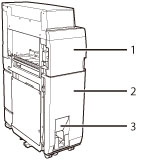
|
1.
|
Deckblatt
Öffnen Sie diese Abdeckung zum Entfernen von gestautem Papier. (Vgl. Abschnitt "Falzeinheit G1 (Zusatzausstattung)".)
|
|
2.
|
Falzeinheit
Öffnen Sie diese Abdeckung zum Entfernen von gestautem Papier. (Vgl. Abschnitt "Falzeinheit G1 (Zusatzausstattung)".)
|
|
3.
|
Ausgabeschlitz
Das gefalzte Papier wird in dieses Fach ausgegeben.
|
Falzfunktionen
Z-Falz
Falzeinheit G1 faltet A3- oder A4R-Papier in das Format A4 bzw. A5. Wenn mehrere Kopien von Originalen mit unterschiedlichen Formaten angefertigt werden sollen, können Sie das Papier in der Funktion <Z-Falz> auf einfache Weise mit gleich langer Führungskante und unterschiedlicher Breite verwenden.
Mit Z-Falz gefalztes Papier wird in das für den Finisher festgelegte Fach ausgegeben.
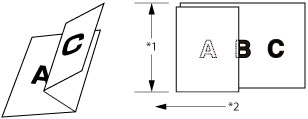
*1 Länge der Führungskante
*2 Einzugrichtung
|
WICHTIG
|
|||||||||
|
Wenn A4R mit Z-Falz gefalzt ist, beachten Sie, dass die Einstellung für Automatische Ausrichtung je nach der Ausrichtung des Originals unterschiedlich ist.
*1 Wenn die automatische Ausrichtung deaktiviert ist, kann ein Teil des Bildes möglicherweise über die Ränder der Kopie hinausgehen.
*2 Wenn Automatische Ausrichtung aktiviert ist, wird automatisch A4R gewählt. Wenn allerdings Teilabschnitte zusammenführen aktiviert ist, wird A4R nicht automatisch gewählt.
Wenn Papier des Formats A3 und A4 gemeinsam eingelegt wird, wird nur A3-Papier mit Z-Falz gefalzt. Auch wenn Sie das Original in A4-Ausrichtung einsetzen und Automatische Ausrichtung aktivieren, wird A4R-Papier nicht gewählt, wenn Sie [Unterschiedl. Originalform.] einstellen.
|
|
HINWEIS
|
|
Die Z-gefalzten Bereiche sind aus der folgenden Abbildung ersichtlich.
Vorlagenglas 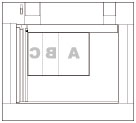 Zufuhr 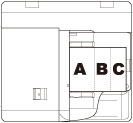 Bei Ausgabe von Papier, das mit Z-Falz gefalzt wurde, sind die Blätter möglicherweise nicht ausgerichtet.
|
Halbfalz
Jedes Blatt A4R-Papier wird in der Hälfte gefalzt.
Mit Halbfalz gefalztes Papier wird in das für den Finisher festgelegte Fach ausgegeben.
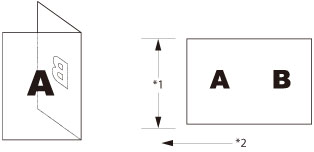
*1 Länge der Führungskante
*2 Einzugrichtung
|
HINWEIS
|
|
Die Bereiche, die mit Halbfalz gefalzt wurden, sind aus der folgenden Abbildung ersichtlich.
Vorlagenglas
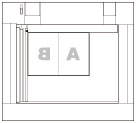 Zufuhr
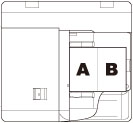 |
C-Falz
A4R-Ausdrucke werden mit C-Falz gefalzt, damit sie einfacher kuvertiert werden können.
Papier, das mit C-Falz gefalzt wurde, wird an den Ausgabeschlitz der Falzeinheit G1 ausgegeben.
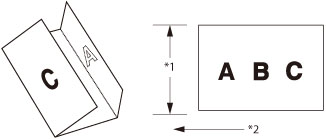
*1 Länge der Führungskante
*2 Einzugrichtung
|
HINWEIS
|
|
Die Bereiche, die mit C-Falz gefalzt wurden, sind aus der folgenden Abbildung ersichtlich.
Vorlagenglas
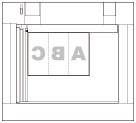 Zufuhr
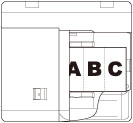 |
Z-Falz Ziehharmonika
Jedes Blatt A4R-Papier wird mit Z-Falz Ziehharmonika gefalzt.
Papier, das mit Z-Falz Ziehharmonika gefalzt wurde, wird an den Ausgabeschlitz der Falzeinheit G1 ausgegeben.
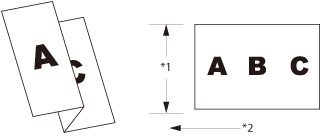
*1 Länge der Führungskante
*2 Einzugrichtung
|
HINWEIS
|
|
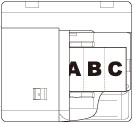
Die Bereiche, die mit Z-Falz Ziehharmonika gefalzt wurden, sind aus der folgenden Abbildung ersichtlich.
Vorlagenglas
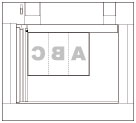 Zufuhr
 |
Falz doppelt parallel
Jedes Blatt A4R-Papier wird mit Falz doppelt parallel gefalzt.
Papier, das mit Falz doppelt parallel gefalzt wurde, wird an den Ausgabeschlitz der Falzeinheit G1 ausgegeben.
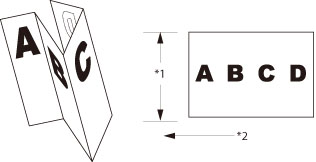
*1 Länge der Führungskante
*2 Einzugrichtung
|
HINWEIS
|
|
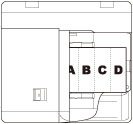
Die Bereiche, die mit Falz doppelt parallel gefalzt wurden, sind aus der folgenden Abbildung ersichtlich.
Vorlagenglas
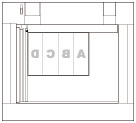 Zufuhr
 |
Die Papierausgabe erfolgt je nach Falzfunktion an folgenden Ausgabeschlitz.
Z-Falz/Halbfalz: Finisher
C-Falz/Z-Falz Ziehharmonika/Falz doppelt parallel: Falzeinheit G1
Heftfunktion mit der Z-Falz-Funktion
Wenn der Falzeinheit G1 angebracht ist, können Papierformate, die maximale Anzahl Blätter und die Papiergewichte, die Z-gefalzt und geheftet werden können, wie folgt:
A3: 10 Blatt (60 g/m2 bis 105 g/m2)
Wenn der Falzeinheit G1 angebracht ist und ein anderes Papierformat verwendet wird, wird die maximale Anzahl Blätter, die mit Z-Falz bearbeitet und geheftet werden können, mit der folgenden Formel berechnet.
X + 2Y + 10Z ≤ 100
X = die Zahl der A4-Papiere, die nicht mit Z-Falz gefalzt sind
Y = die Zahl der A3-Papiere, die nicht mit Z-Falz gefalzt sind
Z = die Zahl der Papiere, die mit Z-Falz gefalzt sind
Beispiel:
50 Blatt A4-Papier + 5 Blatt A3-Papier (eines der A3-Papiere ist mit Z-Falz gefalzt)
50 + (2 x 4) + (10 x 1)
= 50 + 8 + 10
= 68
50 + (2 x 4) + (10 x 1)
= 50 + 8 + 10
= 68
→68 ≤ 100
In diesem Fall kann das Papier geheftet werden.
50 Blatt A4-Papier + 7 Blatt A3-Papier (alle der A3-Papiere sind mit Z-Falz gefalzt)
50 + (2 x 0) + (10 x 7)
= 50 + 0 + 70
= 120
50 + (2 x 0) + (10 x 7)
= 50 + 0 + 70
= 120
→120 ≥ 100
In diesem Fall wird das Ausgabepapier nicht geheftet.